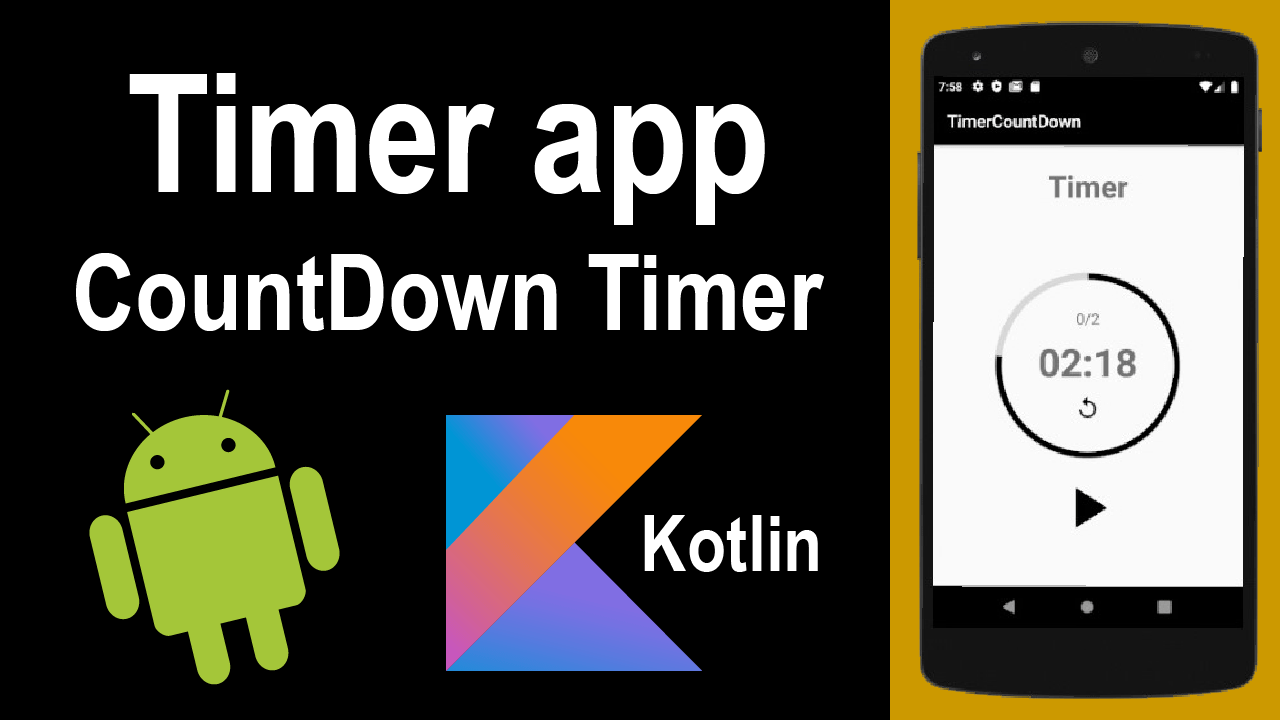
Nesse tutorial vamos aprender a fazer um Timer (Pomodoro) simples com as funções de start, pause e reset usando a classe CountDownTimer para realizar a contagem regressiva.
O que você vai aprender:
- Fazer a base de um contador que pode ser reutilizado em diferentes projetos
- Como utilizar a classe CountDownTimer
- Como formatar em horas um valor
- Utilizar biblioteca externa para customizar Seekbar
- Criar DialogFragment costumizado que também passe dados para uma activity
- Criar shapes com drawable e vetores
- Fazer um progressbar circular
Vamos começar adicionando a Lib do Bubble Seekbar:
//Bubble Seekbar
implementation 'com.xw.repo:bubbleseekbar:3.4-lite'
Deixaremos criar as strings resources que vamos usar na Parte 1:
<resources>
    <string name="txt_timer">Timer</string>
    <string name="start_pomodoro">START POMODORO</string>
    <string name="title_breaks">Number of breaks:</string>
    <string name="title_time">Time (minute):</string>
    <string name="title_dialog">Set Time</string>
    <string name="action_start">START</string>
</resources>
Agora precisamos adicionar um botão no layout do activity_main.xml:
<?xml version="1.0" encoding="utf-8"?>
<androidx.constraintlayout.widget.ConstraintLayout
    xmlns:android="http://schemas.android.com/apk/res/android"
    xmlns:app="http://schemas.android.com/apk/res-auto"
    xmlns:tools="http://schemas.android.com/tools"
    android:layout_width="match_parent"
    android:layout_height="match_parent"
    tools:context=".MainActivity">

    <Button
        android:id="@+id/btn_start_pomodoro"
        android:layout_width="200dp"
        android:layout_height="wrap_content"
        android:text="@string/start_pomodoro"
        android:textStyle="bold"
        android:background="@drawable/bg_btn_main"
        app:layout_constraintBottom_toBottomOf="parent"
        app:layout_constraintEnd_toEndOf="parent"
        app:layout_constraintStart_toStartOf="parent"
        app:layout_constraintTop_toTopOf="parent" />

</androidx.constraintlayout.widget.ConstraintLayout>
Para deixar no botão ais elegante vamos fazer um shape costumizado. Crie um novo Drawable com nome: bg_btn.xml
<?xml version="1.0" encoding="utf-8"?>
<shape xmlns:android="http://schemas.android.com/apk/res/android">

    <gradient
        android:angle="0"
        android:startColor="#F0F0F0"
        android:endColor="#E9E7E7"/>

    <padding
        android:bottom="8dp"
        android:top="8dp"
        android:left="8dp"
        android:right="8dp"/>

    <stroke
        android:width="2dp"
        android:color="@color/colorPrimary"/>

</shape>
Para que nosso botão possa chamar o Dialog Personalizado vamos criar nosso layout seekbar_dialog.xml. Aqui usaremos nosso Bubble Seekbar:
<?xml version="1.0" encoding="utf-8"?>
<LinearLayout xmlns:android="http://schemas.android.com/apk/res/android"
    xmlns:app="http://schemas.android.com/apk/res-auto"
    android:orientation="vertical"
    android:layout_width="match_parent"
    android:layout_height="match_parent">

    <TextView
        android:layout_width="wrap_content"
        android:layout_height="wrap_content"
        android:layout_marginStart="16dp"
        android:layout_marginBottom="16dp"
        android:layout_marginTop="16dp"
        android:text="@string/title_time"/>

    <com.xw.repo.BubbleSeekBar
        android:id="@+id/seekbar_time"
        android:layout_width="match_parent"
        android:layout_height="wrap_content"
        android:layout_marginBottom="8dp"
        android:layout_marginStart="16dp"
        android:layout_marginEnd="16dp"
        app:bsb_bubble_color="@color/colorPrimary"
        app:bsb_bubble_text_color="#FFFFFF"
        app:bsb_max="50"
        app:bsb_min="1"
        app:bsb_progress="1"
        app:bsb_second_track_color="@color/colorPrimary"
        app:bsb_section_count="5"
        app:bsb_section_text_position="bottom_sides"
        app:bsb_show_progress_in_float="false"
        app:bsb_show_section_mark="true"
        app:bsb_show_section_text="true"
        app:bsb_show_thumb_text="true"
        app:bsb_track_color="#D8D8D8"/>

    <TextView
        android:layout_width="wrap_content"
        android:layout_height="wrap_content"
        android:layout_marginStart="16dp"
        android:layout_marginBottom="16dp"
        android:layout_marginTop="16dp"
        android:text="@string/title_breaks"/>

    <com.xw.repo.BubbleSeekBar
        android:id="@+id/seekbar_breaks"
        android:layout_width="match_parent"
        android:layout_height="wrap_content"
        android:layout_marginBottom="8dp"
        android:layout_marginStart="16dp"
        android:layout_marginEnd="16dp"
        app:bsb_bubble_color="@color/colorPrimary"
        app:bsb_bubble_text_color="#FFFFFF"
        app:bsb_max="10"
        app:bsb_min="0"
        app:bsb_progress="0"
        app:bsb_second_track_color="@color/colorPrimary"
        app:bsb_section_count="5"
        app:bsb_section_text_position="bottom_sides"
        app:bsb_show_progress_in_float="false"
        app:bsb_show_section_mark="true"
        app:bsb_show_section_text="true"
        app:bsb_show_thumb_text="true"
        app:bsb_track_color="#D8D8D8"/>

</LinearLayout>
Agora falta criar a classe CostumSeekbar para atribuir ao nosso seekbar_dialog. Essa classe será responsável por pegar os valores dos seekbars na função “onProgressChanged” da classe BubbleSeekbar.OnProgressChangedListener e manda-los para a activity do Timer:
import android.app.AlertDialog
import android.app.Dialog
import android.content.Intent
import android.os.Bundle
import android.view.LayoutInflater
import androidx.fragment.app.DialogFragment
import com.xw.repo.BubbleSeekBar

class CustomSeekbar: DialogFragment() {

    override fun onCreateDialog(savedInstanceState: Bundle?): Dialog {

        val view = LayoutInflater.from(activity)
            .inflate(R.layout.seekbar_dialog, null)
        val alert = AlertDialog.Builder(activity)

        val seekbarTime: BubbleSeekBar = view.findViewById(R.id.seekbar_time)
        val seekbarBreaks:BubbleSeekBar = view.findViewById(R.id.seekbar_breaks)
        var time: Int = 1
        var breaks: Int = 0

        seekbarTime.setOnProgressChangedListener(
            object : BubbleSeekBar.OnProgressChangedListener{
                override fun onProgressChanged(progress: Int, progressFloat: Float) {
                    time = progress
                }

                override fun getProgressOnActionUp(progress: Int, progressFloat: Float) {

                }

                override fun getProgressOnFinally(progress: Int, progressFloat: Float) {

                }
            })

        seekbarBreaks.setOnProgressChangedListener(
            object : BubbleSeekBar.OnProgressChangedListener{
                override fun onProgressChanged(progress: Int, progressFloat: Float) {
                    breaks = progress
                }

                override fun getProgressOnActionUp(progress: Int, progressFloat: Float) {

                }

                override fun getProgressOnFinally(progress: Int, progressFloat: Float) {

                }
            })

        with(alert){

            setView(view)
            setTitle(getString(R.string.title_dialog))
            setPositiveButton(getString(R.string.action_start)){ _, _ -> onPositiveClick(time, breaks)}

        }

        return alert.create()
    }

    private fun onPositiveClick(time: Int, breaks: Int) {

        val i = Intent(activity!!.baseContext, Timer::class.java)
        i.putExtra("TIME", time)
        i.putExtra("BREAKS", breaks)
        startActivity(i)

    }

}
Ainda falta criar a activity Timer, mas antes já vamos colocar o botão na MainActivity chamando o DialogFragment:
import androidx.appcompat.app.AppCompatActivity
import android.os.Bundle
import android.widget.Button

class MainActivity : AppCompatActivity() {

    override fun onCreate(savedInstanceState: Bundle?) {
        super.onCreate(savedInstanceState)
        setContentView(R.layout.activity_main)

        val btn_start_pomodoro:Button = findViewById(R.id.btn_start_pomodoro)
        btn_start_pomodoro.setOnClickListener {

            val mySeekbarDialog = CustomSeekbar()
            mySeekbarDialog.show(supportFragmentManager, "")

        }

    }
}
Agora crie uma Activity Empty Timer. Com nosso Timer criado o erro na classe CustomSeekbar vai sumir. No layout do Timer teremos um progressbar circular, então vamos criar os Drawables necessários para isso.
Crie o Drawable progressbar_circle_shape.xml que representa o background do progressbar:
<?xml version="1.0" encoding="utf-8"?>
<shape xmlns:android="http://schemas.android.com/apk/res/android"
    android:shape="ring"
    android:innerRadiusRatio="2.5"
    android:thickness="8dp"
    android:useLevel="false">

    <solid
        android:color="#D8D8D8"/>

</shape>
Crie o Drawable progressbar_circle.xml que é o shape que mostra o progresso no progressbar:
<?xml version="1.0" encoding="utf-8"?>
<rotate xmlns:android="http://schemas.android.com/apk/res/android"
    android:fromDegrees="270"
    android:toDegrees="270">

    <shape
        android:innerRadiusRatio="2.5"
        android:shape="ring"
        android:thickness="7dp"
        android:useLevel="true">

        <gradient
            android:angle="0"
            android:endColor="@color/colorPrimary"
            android:startColor="@color/colorPrimary"
            android:type="sweep"
            android:useLevel="false"/>

    </shape>

</rotate>
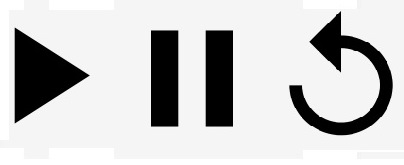
Precisamos também adicionar nossos 3 vetores (ic_play, ic_pause, ic_replay) através do Vector Asset disponível no Android Studio:
Seguiremos para a edição do nosso activity_timer.xml:
<?xml version="1.0" encoding="utf-8"?>
<RelativeLayout xmlns:android="http://schemas.android.com/apk/res/android"
    xmlns:app="http://schemas.android.com/apk/res-auto"
    xmlns:tools="http://schemas.android.com/tools"
    android:layout_width="match_parent"
    android:layout_height="match_parent"
    tools:context=".Timer">


    <TextView
        android:layout_width="wrap_content"
        android:layout_height="wrap_content"
        android:layout_marginTop="24dp"
        android:text="@string/txt_timer"
        android:layout_centerHorizontal="true"
        android:textSize="35sp"
        android:textStyle="bold"/>

    <ProgressBar
        android:id="@+id/progressBar"
        style="?android:attr/progressBarStyleHorizontal"
        android:layout_width="250dp"
        android:layout_height="250dp"
        android:layout_centerInParent="true"
        android:background="@drawable/progressbar_circle_shape"
        android:indeterminate="false"
        android:max="100"
        android:progress="100"
        android:progressDrawable="@drawable/progressbar_circle"
        android:textAlignment="center"/>

    <TextView
        android:id="@+id/txt_total_breaks"
        android:layout_width="wrap_content"
        android:layout_height="wrap_content"
        android:text="0/10"
        android:textSize="18sp"
        android:layout_centerHorizontal="true"
        android:layout_marginBottom="8dp"
        android:layout_above="@+id/txt_time_play"/>

    <TextView
        android:id="@+id/txt_time_play"
        android:layout_width="136dp"
        android:layout_height="69dp"
        android:layout_centerInParent="true"
        android:text="10:00"
        android:textSize="45sp"
        android:textStyle="bold"
        android:textAlignment="center"/>

    <ImageView
        android:id="@+id/img_replay"
        android:layout_width="30dp"
        android:layout_height="30dp"
        android:src="@drawable/ic_replay"
        android:layout_centerHorizontal="true"
        android:layout_below="@+id/txt_time_play"/>

    <ImageView
        android:id="@+id/img_play"
        android:layout_width="80dp"
        android:layout_height="80dp"
        android:layout_centerHorizontal="true"
        android:src="@drawable/ic_play"
        android:layout_below="@+id/progressBar"/>

</RelativeLayout>
Para terminar só falta configurarmos no Timer com contagem regressiva usando a classe do Android CountDownTimer que tem as funções:
- “onTick” = que fará a contagem em milésimos de segundos
- “onFinish” = que será executada ao termino da contagem
Também temos nossa função “updateCountDownText” que fará a conversão do valor recebido para minutos e segundos direto no TextView do Timer. Além das funções de “startTimer“, “pauseTimer” e “resetTimer” na contagem:
import androidx.appcompat.app.AppCompatActivity
import android.os.Bundle
import android.os.CountDownTimer
import android.view.View
import android.widget.ImageView
import android.widget.ProgressBar
import android.widget.TextView
import java.util.*

class Timer : AppCompatActivity() {

    var txt_time: TextView? = null
    var txt_breaks: TextView? = null
    var img_play:ImageView? = null
    var img_replay: ImageView? = null
    var progressbar: ProgressBar? = null
    var timerLength: Int? = null
    var breaksCount: Int = 0
    var totalBreaks: Int? = null

    //CountDownTimer Control

    private enum class TimerStatus{
        STARTED, STOPPED
    }

    //When start activity start playing
    private var timerStatus = TimerStatus.STARTED

    var timeLeftInMillis:Long = 1 * 60000
    lateinit var countDownTimer: CountDownTimer


    override fun onCreate(savedInstanceState: Bundle?) {
        super.onCreate(savedInstanceState)
        setContentView(R.layout.activity_timer)

        init()
        getData()

        img_play!!.setOnClickListener {
            if (timerStatus == TimerStatus.STARTED){
                pauseTimer()
            }else{
                startTimer()
            }
        }

        img_replay!!.setOnClickListener {
            resetTimer()
        }

        //start with time and progressbar complete
        updateCountDownText()
        setProgressBarValues()

    }

    fun init(){

        txt_time = findViewById(R.id.txt_time_play)
        txt_breaks = findViewById(R.id.txt_total_breaks)
        progressbar = findViewById(R.id.progressBar)
        img_play = findViewById(R.id.img_play)
        img_replay = findViewById(R.id.img_replay)

    }


    fun getData(){

        timerLength = intent.getIntExtra("TIME", 1)
        totalBreaks = intent.getIntExtra("BREAKS", 0)

        if (totalBreaks  == 0){
            txt_breaks!!.visibility = View.GONE
        }else{
            txt_breaks!!.setText(breaksCount.toString() + "/" + totalBreaks.toString())
        }

        timeLeftInMillis = (timerLength!! * 60 * 1000).toLong()
        startTimer()

    }

    private fun setProgressBarValues(){
        progressbar!!.setMax(timeLeftInMillis.toInt() / 1000)
        progressbar!!.setProgress(timeLeftInMillis.toInt() / 1000)
    }

    private fun startTimer() {
        countDownTimer = object : CountDownTimer(timeLeftInMillis, 1000){

            override fun onTick(millisUntilFinished: Long) {
                timeLeftInMillis = millisUntilFinished
                img_play!!.setImageResource(R.drawable.ic_pause)
                updateCountDownText()
                progressbar!!.setProgress((millisUntilFinished / 1000).toInt())
            }

            override fun onFinish() {
                timerStatus = TimerStatus.STOPPED
                resetTimer()
            }

        }.start()
        timerStatus = TimerStatus.STARTED
    }

    private fun pauseTimer(){
        countDownTimer.cancel()
        timerStatus = TimerStatus.STOPPED
        img_play!!.setImageResource(R.drawable.ic_play)
    }

    private fun resetTimer(){
        pauseTimer()
        timeLeftInMillis = (timerLength!! * 60 * 1000).toLong()
        setProgressBarValues()
        updateCountDownText()
    }

    private fun updateCountDownText(){
        val minutes: Int = (timeLeftInMillis.toInt() / 1000) / 60
        val seconds: Int = (timeLeftInMillis.toInt() / 1000) % 60
        val timeLeftFormatted: String =
            java.lang.String.format(Locale.getDefault(),
                "%02d:%02d", minutes, seconds)
        txt_time!!.setText(timeLeftFormatted)
    }

}
Bom, assim terminamos a parte 1 do nosso tutorial! Na parte 2 faremos a configuração dos intervalos, fazendo assim, nosso app funcionar como um pomodoro!
Até a próxima e caso tenha dúvidas você também ver o vídeo do tutorial no canal do Dev Mundi lincado abaixo:
 Dev Mundi